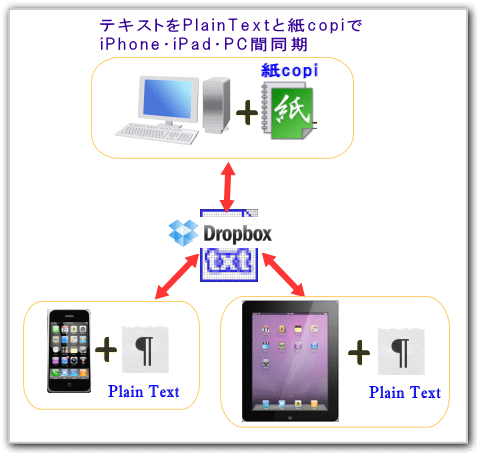
究極のiPhone長文入力アプリ、「PlainText – Dropbox text editing」で述べたように、Plain Textを使えば、Dropboxを通じてiPhone・PC、そしてiPad間でテキストのリアルタイム同期が可能になるわけですが、パソコンでのファイル操作・管理に少々難点があります。
iPhone及びiPadでは当然Plain Text内でのテキストファイルのみ操作対象なのですが、PCにてそれらを加筆・修正・閲覧等する場合には、Dropboxフォルダ→Plain Textフォルダ→目的のテキストファイルをクリック、という流れになり、ファイル数が多くなると見つけづらい、自動で起動するメモ帳などでは編集能力がショボい、、等々、ようするに余り効率的ではないのがデメリット。
で、Evernoteが出現する大分以前から、主にwebクリップやデジタルメモ管理に愛用していた「紙copi」でPlain Textファイルの管理をすることに・・・。

「紙copi(通常は無料のLiteでOK)」の「箱(T)」で新たにPlain Text用に箱を作り、

その箱の上で右クリック、メニューから「箱の書式」をクリック、「箱の名前」を分かりやすくPlain Text等に変更、箱の「場所」のフルパス部分を、上部の「他から選ぶ」ボタンをクリックしてPC内のDropboxフォルダにある「Plain Text」フォルダを選択し、「OK」で確定する。

これだけで、iPhoneやiPadで作成・入力したPlain Textファイルが驚くほど快適に操作可能になります。
階層管理をしたい場合は、有償版(¥2,625)を。。。
copiとLiteの違い
Webクリップやテキストメモなどは、Evernoteよりも使い勝手がイイ面もありますので、一度お試しを。。。
 | WEBページやニュース・ブログの保存なら「紙copi」 紙copi |